Как сжать фото без потери качества онлайн: инструкция
Чтобы сжать фото без потери качества онлайн, откройте инструмент «Сжать фото» на SavePiner, перетащите снимок в окно загрузки, поставьте ползунок качества на 75–85% и нажмите «Скачать сжатое фото». Строка «Было → Стало» покажет новый вес ещё до скачивания, так что баланс между лёгким файлом и чистой картинкой подбирается на глаз за пару движений ползунка. Ниже — пошагово для телефона и компьютера, какие настройки под какую задачу и что делать, если результат не устраивает.
Содержание: 8 разделов
- Что умеет инструмент и чего от него ждать
- Как сжать фото на телефоне: 5 шагов
- Как сжать фото на компьютере
- Качество, формат и сторона: какие настройки под какую задачу
- Сжать фото до 1 МБ, 500 КБ или 200 КБ
- Как проверить, что качество действительно не пострадало
- Что обычно идёт не так
- Что делать со сжатым фото дальше
Что умеет инструмент и чего от него ждать
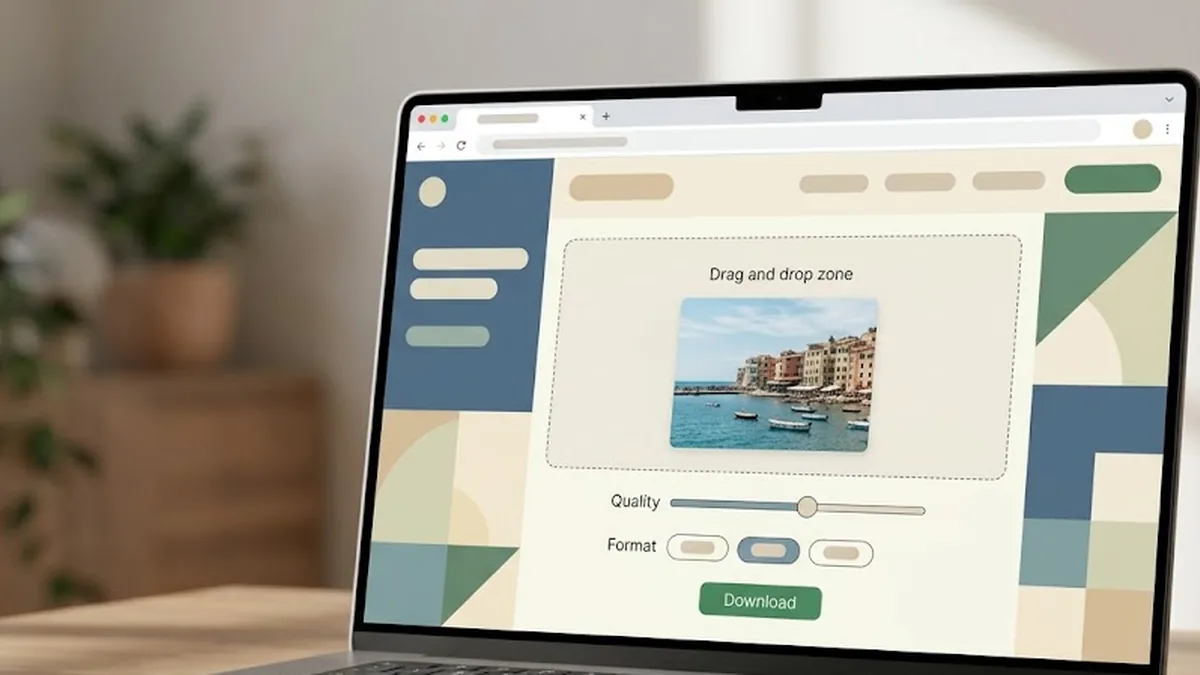
Страница /ru/szhat-foto/ принимает JPG, PNG и WebP до 40 МБ. Внутри три регулятора: ползунок качества (по умолчанию 75%), переключатель формата на выходе и список «Макс. сторона», который ограничивает длинную сторону картинки — 2560, 1920, 1280, 1080 или 800 пикселей. Всё считается на вашем устройстве: файл не покидает телефон, поэтому очереди и ожидания нет, а пересобрать снимок с другими настройками можно сколько угодно раз.
Честно про «без потери качества»: JPG и WebP — форматы с потерями, полностью без них сжимает только PNG, и тот весит больше. Смысл фразы в другом — подобрать степень сжатия, при которой глаз на экране не отличит результат от оригинала. На практике при 75–85% JPG худеет в 2–5 раз, а разница видна только при увеличении в 300–400%. Именно этот режим и настраивается по умолчанию.
Как сжать фото на телефоне: 5 шагов
Шаг 1. Откройте savepiner.ru/ru/szhat-foto/ в любом браузере — Safari, Chrome, Яндекс. Приложение ставить не нужно, регистрации нет.
Шаг 2. Нажмите на серую область «Нажмите или перетащите фото сюда». Телефон предложит выбрать снимок из галереи или файлов. На айфоне HEIC-фото из «Фото» браузер обычно отдаёт уже как JPG; если вместо картинки пришла ошибка — сначала переведите снимок через HEIC в JPG и вернитесь.
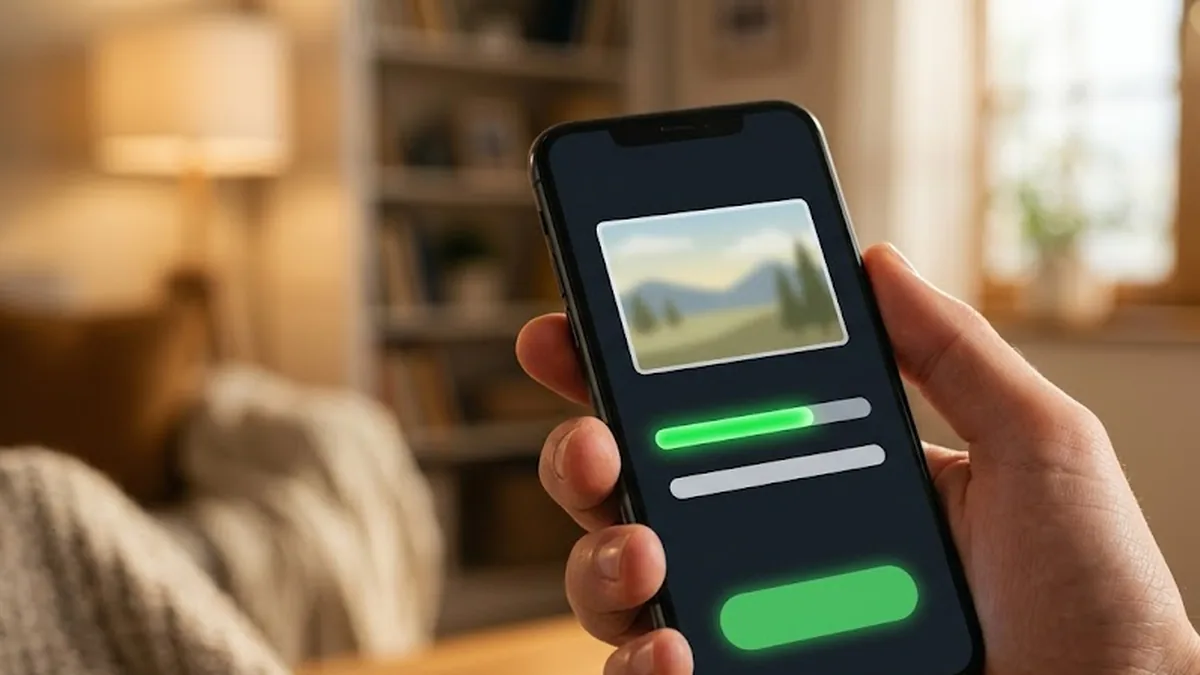
Шаг 3. Посмотрите на две плитки «Было» и «Стало». В «Было» — исходный вес, в «Стало» — вес после сжатия с текущими настройками. Цифра пересчитывается сразу, как только вы двигаете ползунок.
Шаг 4. Подвиньте ползунок «Качество». Начните с 80%: если «Стало» уже устраивает, не трогайте дальше. Если файл всё ещё тяжёлый, опустите до 70% и откройте предпросмотр — на телефоне удобно приблизить лицо или текст двумя пальцами и сравнить.
Шаг 5. Нажмите зелёную кнопку «Скачать сжатое фото». Файл упадёт в «Загрузки» на андроиде или в «Файлы → Загрузки» на айфоне; в Safari можно сразу выбрать «Сохранить в Фото». Кнопка «Другое фото» очищает окно под следующий снимок.
Как сжать фото на компьютере
На ПК всё то же самое, только быстрее: перетащите файл мышью прямо из папки в окно загрузки — он откроется без диалога выбора. Дальше ползунок, формат, кнопка. Готовый файл сохраняется в стандартную папку загрузок браузера с тем же именем, что у исходника, поэтому оригинал не перезапишется — он лежит там, где лежал.
Если снимков много, не пытайтесь загрузить их все разом — инструмент работает с одним файлом за раз. Рабочий ритм такой: перетащили, глянули «Стало», скачали, «Другое фото», следующий. На 10–15 карточек уходит две-три минуты, что всё равно быстрее, чем открывать тяжёлый редактор.
Качество, формат и сторона: какие настройки под какую задачу
Карточка на Wildberries или Ozon. Качество 85–90%, формат JPG, «Макс. сторона» — не менять или 1920 px. Площадкам важна чёткость на ретине, а вес они дожмут сами. Заодно пригодится ресайз под карточку 900×1200 — там есть готовый пресет WB.
Пост, сторис, пин. Качество 80%, JPG или WebP, сторона 1920 px. Соцсети всё равно пережимают загрузку, поэтому 4000-пиксельный исходник только зря тратит трафик. Пропорции под сторис 9:16 и пин 2:3 быстрее выставить в обрезке фото, а потом уже сжимать.
Письмо, мессенджер, форма на сайте с лимитом. Качество 60–70%, сторона 1280 или 1080 px. Именно так фото на 6–8 МБ превращается в 300–500 КБ и проходит любой лимит «не больше 1 МБ».
Скан документа, чек, справка. Качество 85%, сторону не менять — мелкий текст при уменьшении стороны плывёт первым. PNG тут не нужен: он хорош для скриншотов и картинок с прозрачностью, а для сканов только раздувает файл.
Свой сайт, блог, лендинг. WebP на 80% — при том же виде он легче JPG ещё на четверть-треть, и его читают все актуальные браузеры. Если движок сайта WebP не принимает, обратно в JPG переводит конвертер WebP в JPG.
Сжать фото до 1 МБ, 500 КБ или 200 КБ
Лимиты в формах и на площадках всегда про вес, поэтому удобнее идти от цифры в строке «Стало». До 1 МБ — обычный порог для резюме, госуслуг и анкет: снимок с телефона на 4–6 МБ укладывается при качестве 80% и стороне 1920 px. До 500 КБ — типичный лимит форумов, объявлений и школьных чатов: качество 70%, сторона 1280 px. До 200 КБ — аватарки, иконки, вложения в старые системы: качество 60–65% и сторона 800 px; портрет при этом остаётся вполне живым, а вот мелкий текст уже читается с трудом, так что для сканов этот режим не подходит.
Если после всех настроек «Стало» всё равно выше лимита, переключите формат на WebP — при том же качестве он даёт ещё минус 25–35%. Не все анкеты принимают WebP, поэтому сначала проверьте список допустимых форматов рядом с полем загрузки.
Как проверить, что качество действительно не пострадало
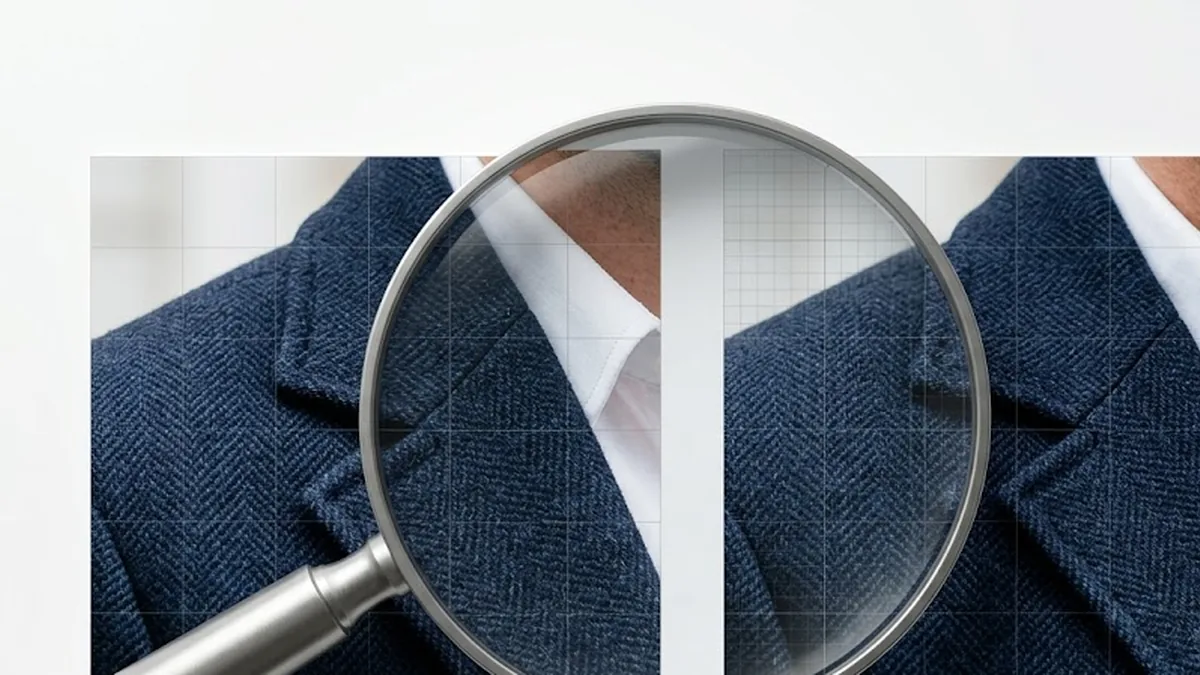
Самый честный тест — открыть исходник и результат рядом и приблизить три места: лицо или текстуру ткани, ровный светлый фон вроде неба или стены и любую тонкую линию — провод, край стола, буквы. Если на фоне не проступили квадраты, а линии не обросли «мусором», сжатие прошло чисто. Артефакты первыми появляются именно на градиентах, поэтому фото с закатом или пастельным фоном держите на 85%, а контрастные городские кадры спокойно отдавайте на 70%.
Вторая проверка — размер в пикселях. Если вы не трогали «Макс. сторону», он останется прежним: сжатие меняет только вес, не разрешение. Посмотреть размер можно в свойствах файла на компьютере или в информации о фото на телефоне.
Что обычно идёт не так
Файл не загружается. Чаще всего это HEIC с айфона, который браузер не распознал, или картинка тяжелее 40 МБ. Первое лечится конвертером HEIC в JPG, второе — тем же ресайзом: сначала уменьшите сторону до 2560 px, потом сжимайте.
«Стало» больше, чем «Было». Вы выбрали PNG для фотографии или поставили качество 95–100% на уже сжатом файле. Верните JPG и 75–80%.
Картинка стала мыльной. Ползунок ушёл ниже 50% или сработало ограничение стороны — например, 800 px для снимка, который смотрят на большом экране. Поднимите качество и верните «Не менять».
Пропала прозрачность у логотипа. JPG прозрачность не хранит, фон стал белым или чёрным. Для картинок с прозрачным фоном формат на выходе — только PNG или WebP.
Скачалось, но не видно в галерее. На андроиде файл лежит в папке «Загрузки» (Downloads), галерея подхватывает её не сразу; на айфоне — в приложении «Файлы». Откройте оттуда и при желании сохраните в «Фото».
Что делать со сжатым фото дальше
Сжатие обычно последний шаг перед публикацией, поэтому порядок такой: подготовили кадр в редакторе фото — свет, фильтр, подпись; обрезали под нужную пропорцию; собрали, если надо, коллаж из нескольких снимков; и уже готовую картинку сжали. Если делать наоборот, редактор пересохранит файл ещё раз и часть веса вернётся.
Исходники в хорошем разрешении для мудбордов и обложек удобно брать через загрузчик фото из Pinterest — он отдаёт оригинал, а не превью, и подробности о размерах есть в статье про фото с Pinterest в оригинале. Для карточек товара пригодится разбор Pinterest для селлеров WB и Ozon, а если вы на сайте впервые — короткая инструкция по SavePiner объяснит, где что лежит.
Коротко: ползунок 75–85%, формат JPG или WebP, сторона 1920 px для соцсетей и «не менять» для документов. Три настройки закрывают девять из десяти случаев, а остальное решается одним взглядом на строку «Стало».
Частые вопросы
Какое качество ставить, чтобы сжать фото без потери качества?
Для ленты, доски и сайта хватает 80–90%: вес JPG падает в 2–3 раза, а на экране телефона разницы с оригиналом не видно. Для писем, объявлений и форм с лимитом можно опускать до 60–70%. Ниже 50% на светлых градиентах и коже появляются квадраты и полосы — туда лучше не заходить.
Фото загружается на сервер SavePiner?
Нет. Сжатие идёт прямо в браузере через canvas: файл читается на вашем телефоне или компьютере, пересобирается там же и скачивается обратно. На сервер ничего не отправляется, поэтому инструмент работает даже при слабом интернете и подходит для сканов документов.
Почему после сжатия файл стал больше, а не меньше?
Так бывает, когда исходник уже был сильно сжат, а ползунок стоит на 90–100%, или когда для фотографии выбран PNG — он хранит картинку без потерь и почти всегда тяжелее JPG. Опустите качество до 75–80%, переключите формат на JPG или WebP и посмотрите на строку «Стало» ещё раз.
Скачать видео с Pinterest
Вставьте ссылку на пин — получите видео в MP4 в максимальном качестве. Бесплатно, по ссылке, без регистрации — на айфон, андроид и ПК.
Скачать видео с PinterestПриложение на телефон
Иконка на экране, работает без браузера и ставится за секунду.
Обновлено: 02.09.2026