
Как скачать видео с Пинтереста на андроид в галерею
Чтобы скачать видео с Пинтереста на андроид, скопируйте ссылку на пин и вставьте её в поле ниже: через пару секунд браузер отдаст MP4 до 720p. Файл ляжет в папку «Загрузки», а в Google Фото его видно в разделе «Подборки» → «На этом устройстве». Приложения и регистрация не нужны.
Содержание: 8 разделов
- Как скачать видео с Пинтереста на андроид по шагам
- Как скачать через встроенный инструмент прямо в браузере
- Где на андроиде сохраняется видео и как найти его в галерее
- Скачать по ссылке, если кнопки в приложении не видно
- В каком качестве и формате сохраняется видео
- Чем браузерный способ лучше приложений-качалок из маркета
- Что обычно идёт не так
- Коротко: три шага и готово
Как скачать видео с Пинтереста на андроид по шагам
Весь процесс занимает три действия и меньше минуты. Приложение Pinterest даёт ссылку на пин, а файл по этой ссылке достаёт скачиватель.
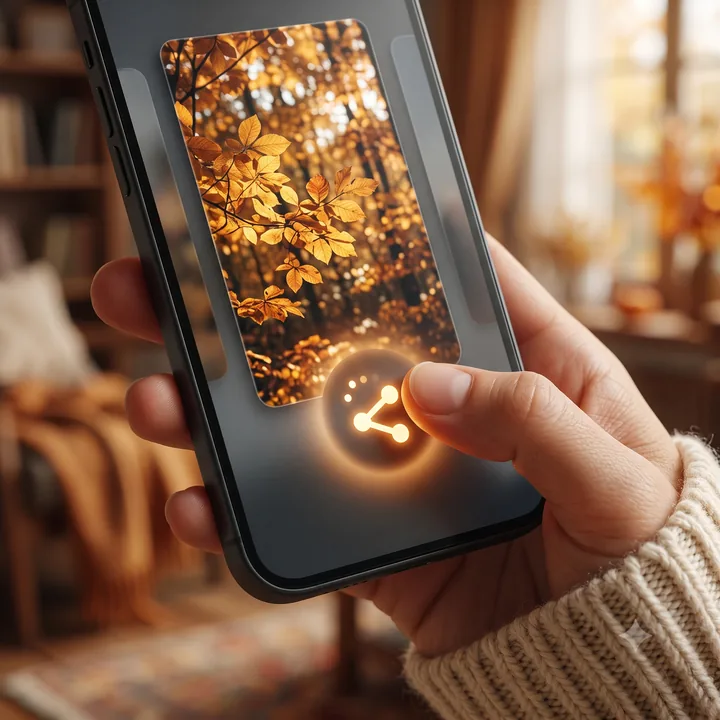
Шаг 1. Скопируйте ссылку на пин. Откройте нужное видео в приложении Pinterest, нажмите значок «Поделиться» (стрелка или три точки под роликом) и выберите пункт «Скопировать ссылку». Если смотрите Pinterest в браузере — просто скопируйте адрес из адресной строки. Ссылка выглядит примерно как pinterest.com/pin/… или короткая pin.it/… — обе подходят.
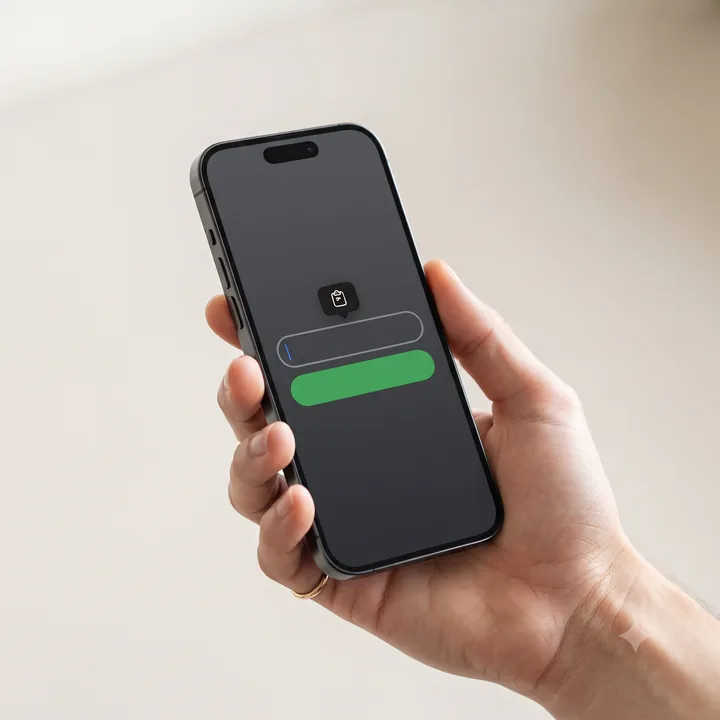
Шаг 2. Вставьте ссылку в поле выше. Вернитесь на эту страницу, тапните по полю ввода, задержите палец и выберите «Вставить». Ссылка встанет в строку, нажмите кнопку «Скачать». Загрузчик за секунду-две разберёт пин и покажет готовый ролик.
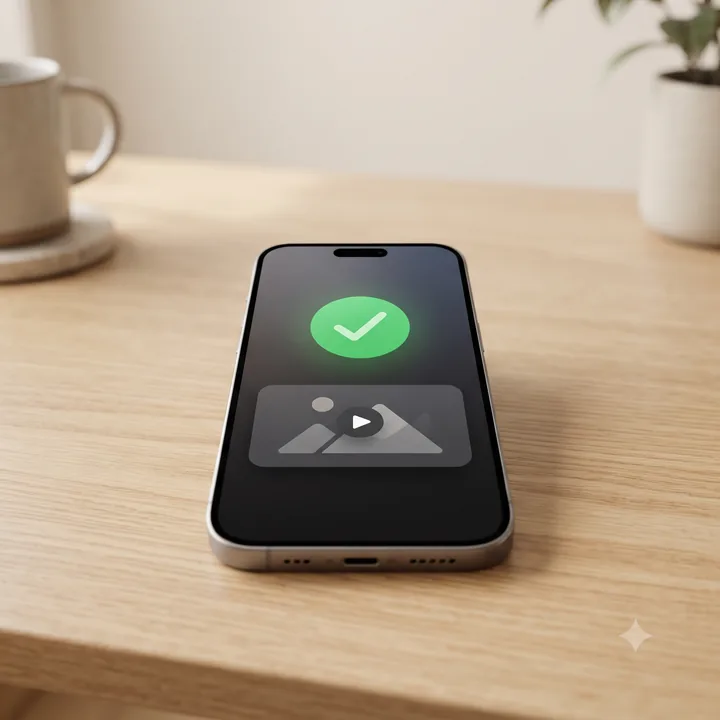
Шаг 3. Сохраните файл. Нажмите на кнопку скачивания под видео — браузер положит MP4 в папку «Загрузки». Готово: ролик лежит в памяти телефона и открывается офлайн, без интернета. Тот же порядок работает и на планшете андроид, и в любом мобильном браузере.
Как скачать через встроенный инструмент прямо в браузере
Поле в начале статьи работает так же, как скачиватель видео с Пинтереста на главной: вы даёте ссылку, сервер находит исходный файл и передаёт его без пережатия. Ничего устанавливать не надо, память под приложение не тратится, обновлять нечего: открыли страницу и скачали. Это ключевое отличие от «качалок» из маркетов: те просят доступ к файлам, показывают рекламу поверх видео и нередко режут качество. Здесь же вы работаете напрямую со ссылкой.
Если под рукой ноутбук, тот же инструмент открывается и на компьютере — порядок действий одинаковый. А для картинок вместо роликов пригодится загрузчик фото Pinterest: он сохраняет изображение в полном размере.
Где на андроиде сохраняется видео и как найти его в галерее
После скачивания файл по умолчанию попадает в папку «Загрузки» (Download) во внутренней памяти. Найти его можно тремя способами:
- Через шторку уведомлений. Сразу после загрузки андроид показывает уведомление о ней, нажатие открывает видео в плеере.
- Через приложение «Файлы» или «Мои файлы». Зайдите в раздел «Загрузки» — свежий ролик будет сверху по дате.
- Через Google Фото. Откройте «Подборки» → «На этом устройстве»: папка Download с роликом будет среди папок устройства.
Если хотите сразу отправить ролик другу — из папки «Загрузки» его можно переслать в любой мессенджер как обычный файл. А чтобы почистить память после десятка сохранённых видео, удаляйте лишнее прямо из «Загрузок» — приложение Pinterest от этого не пострадает.
Скачать по ссылке, если кнопки в приложении не видно
Частая ситуация: в приложении Pinterest у видео нет очевидной кнопки «Сохранить», а «Поделиться» вроде бы ничего не качает. Это нормально: сохранение файла в приложении и не предусмотрено. Работает способ через ссылку, и он универсальный:
- Нажмите «Поделиться» → «Скопировать ссылку» (или «Ещё» → «Копировать ссылку»).
- Откройте эту страницу, вставьте ссылку в поле и нажмите «Скачать».
- Если приложение упорно открывает пин только внутри себя — нажмите «Открыть в браузере», тогда адрес появится в адресной строке, и его можно скопировать оттуда.
Этот же приём выручает, когда видео встроено в чужую доску: скопировали ссылку на конкретный пин — и достали ролик. А если нужна целая подборка, есть загрузчик досок Pinterest, который забирает пины пачкой.
В каком качестве и формате сохраняется видео
Загрузчик отдаёт файл в формате MP4: его без конвертации открывает плеер андроида, принимают мессенджеры и видеоредакторы. Качество берётся лучшее из того, что хранит Pinterest: до 720p. В проверке 18.10.2026 лучший файл 720p был у четырёх видео-пинов из семи, у остальных 576p и 414p. Выше исходника подняться нельзя: если автор выложил ролик в 480p, таким он и скачается. Звук, если он есть в ролике, идёт внутри того же файла.
Нужен только звук — например, вырезать музыку из видео — используйте извлечение аудио из пина в MP3. А если из ролика нужна короткая зацикленная анимация, пригодится конвертер видео в GIF: он превращает фрагмент MP4 в лёгкую гифку для чатов.
Чем браузерный способ лучше приложений-качалок из маркета
В Google Play и по прямым APK хватает программ с обещанием «скачать любое видео в один тап». На андроиде у них три общих минуса, из-за которых браузерный загрузчик удобнее:
- Доступ к памяти и галерее. Приложение-качалка при установке просит разрешение на все файлы телефона. Странице в браузере ничего этого не нужно — она работает только со ссылкой, которую вы сами вставили.
- Реклама поверх видео и пережатие. Бесплатные качалки живут за счёт рекламы: баннеры перекрывают ролик, а сам файл нередко пересжимают, теряя качество. Здесь вы получаете исходный MP4 без второго сжатия.
- Место в памяти и обновления. Ещё одно приложение — это десятки мегабайт и постоянные апдейты. Загрузчик в браузере не занимает память и всегда актуален: открыли страницу — и он последней версии.
Единственный плюс отдельного приложения — иконка на рабочем столе. Но её легко заменить: добавьте эту страницу на главный экран через меню браузера «Добавить на экран», и загрузчик будет открываться как обычное приложение, одним касанием. Такой же ярлык удобно сделать и для подборок обоев, если качаете картинки часто.
Что обычно идёт не так
Пять типичных заминок и как их обойти:
- Вставилась не та ссылка. Иногда буфер копирует ссылку на профиль или доску, а не на конкретный пин. Откройте именно ролик, затем «Поделиться» → «Скопировать ссылку». В адресе должно быть /pin/.
- Кнопка «Скачать» не реагирует. Обновите страницу и вставьте ссылку заново — иногда мешает старая сессия или отключённый на секунду интернет. Проверьте, что в поле именно ссылка Pinterest, а не текст описания пина.
- Видео не находится в галерее. Оно лежит в папке «Загрузки». В Google Фото откройте «Подборки» → «На этом устройстве» и папку Download.
- Пин оказался картинкой, а не видео. Не каждый пин — ролик. Если внутри статичное изображение, видеофайла у него нет; сохраните его через фото-загрузчик.
- Скачивание блокирует антивирус или браузер. Некоторые браузеры переспрашивают перед сохранением файла — просто подтвердите «Скачать». Файл MP4 безопасен, это обычное видео без установок.
Если после всех шагов ролик так и не сохраняется, откройте страницу в другом браузере: вместо встроенного в приложение возьмите Chrome или Яндекс Браузер. Нередко дело в том, что пин открывался внутри приложения, а не в полноценном браузере.
Коротко: три шага и готово
Скачать видео с Пинтереста на андроид значит скопировать ссылку на пин, вставить её в поле на этой странице и нажать «Скачать». Файл MP4 до 720p окажется в «Загрузках» за секунды, без приложений и регистрации. Тем же способом сохраняются фото и музыка, гифку собирает конвертер: меняется только инструмент, логика со ссылкой одна. Подборку референсов для офлайна удобно начинать с главной SavePiner.
Частые вопросы
Нужно ли ставить приложение, чтобы скачать видео с Пинтереста на андроид?
Нет. Скачивание идёт прямо в браузере телефона — Chrome, Яндекс, Firefox или любом другом. Вы вставляете ссылку на пин в поле выше, получаете готовый файл MP4 и сохраняете его в память. Никаких сторонних программ, APK из непонятных источников и регистраций не нужно — это и безопаснее, и быстрее.
Как скачать из Pinterest в галерею?
Скопируйте ссылку на пин, вставьте её в поле на этой странице и нажмите «Скачать». MP4 сохранится в папку «Загрузки», а в Google Фото его видно в разделе «Подборки» → «На этом устройстве».
Где на андроиде сохраняется скачанное видео?
По умолчанию файл падает в папку «Загрузки» (Download) во внутренней памяти. Открыть его можно через приложение «Файлы» или «Мои файлы», раздел «Загрузки». В Google Фото такие файлы лежат в разделе «Подборки» → «На этом устройстве», папка Download.
Почему кнопка «Поделиться» в приложении Pinterest не даёт скачать видео?
В самом приложении кнопка «Поделиться» умеет копировать ссылку и отправлять пин, но прямого сохранения видеофайла там нет. Поэтому схема простая: копируете ссылку через «Поделиться» → «Скопировать ссылку», а сам файл вытягиваете по этой ссылке через инструмент на этой странице. Ссылка — это ключ, а MP4 из неё достаёт браузерный загрузчик.
В каком качестве скачивается видео с Пинтереста на телефон?
Загрузчик берёт лучшее из того, что хранит Pinterest: до 720p. В проверке 18.10.2026 лучший файл 720p был у четырёх видео-пинов из семи, у остальных 576p и 414p. Выше исходника получить нельзя. Звук, если он есть в ролике, сохраняется вместе с картинкой в одном файле MP4.
Законно ли скачивать видео с Пинтереста для себя?
Сохранять ролик для личного просмотра офлайн — обычная бытовая практика. А вот выкладывать чужое видео под своим именем, вставлять в рекламу или монетизировать без разрешения автора нельзя: права остаются за тем, кто снял и опубликовал материал. Скачали для себя, как закладку или референс, — вопросов нет.
Можно ли так же скачать фото или гифку, а не только видео?
Да. Для картинок есть отдельный инструмент — фото-загрузчик Pinterest, он вытягивает изображение в полном размере без обрезки. Для анимации работает конвертер видео в GIF. Логика везде одинаковая: копируете ссылку на пин и вставляете её в нужный инструмент. Ссылки на оба ведут прямо из этой статьи ниже.
Скачать видео с Pinterest
Вставьте ссылку на пин — получите видео в MP4 в максимальном качестве. Бесплатно, по ссылке, без регистрации — на айфон, андроид и ПК.
Скачать видео с PinterestПриложение на телефон
Иконка на экране, работает без браузера и ставится за секунду.
Обновлено: 21.10.2026