
 RU
RU EN
EN PT
PTКак скачать гифку с Пинтереста на телефон и ПК
Чтобы скачать гифку с Пинтереста, скопируйте ссылку на пин, вставьте её в конвертер видео в GIF и нажмите кнопку — через несколько секунд анимация окажется в загрузках. Всё считается в браузере, на телефоне и на компьютере одинаково, файл никуда не отправляется.
Дальше по шагам: чем гифка на Пинтересте отличается от картинки, как её сохранить с телефона и с ПК, где искать сами анимации и что делать, если вместо движущегося файла падает обычное фото.
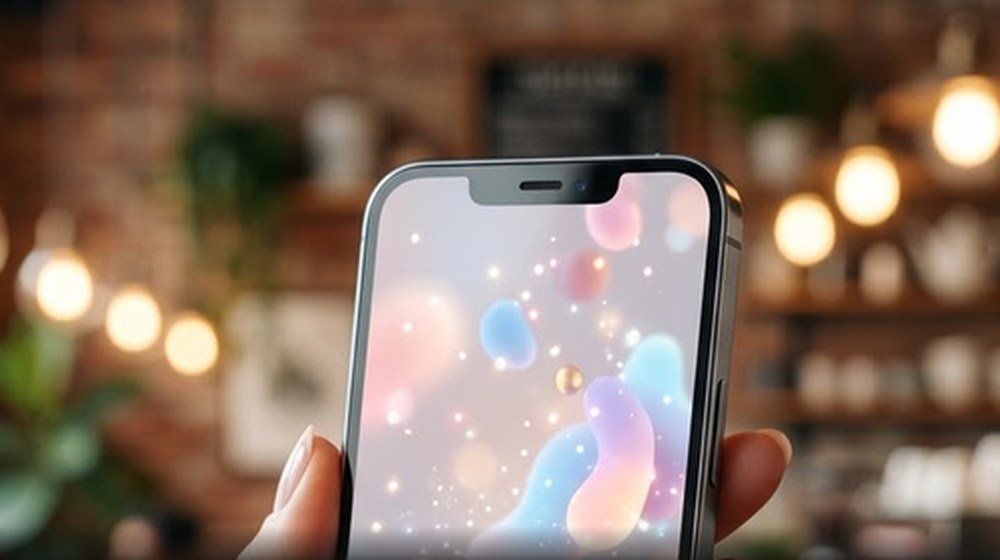
Гифка на Пинтересте — это короткая петля, которая крутится сама по кругу.
Что на самом деле скачивается: гифка, видео или картинка
На Пинтересте почти нет файлов в «честном» формате .gif. То, что выглядит как гифка, — это короткое зацикленное видео внутри пина или идея-пин. Отличить просто: у анимации в углу есть значок воспроизведения и она сама крутится по кругу, а статичная картинка стоит на месте.
Отсюда два пути. Если нужна именно анимация, которую можно кинуть в переписку или поставить на аватарку, — пин сохраняют как видео MP4, а потом при желании пересобирают в GIF. Если под «гифкой» вы имели в виду просто красивый кадр, хватит обычного сохранения фото. Когда браузер вместо движения отдаёт статичный снимок, разбор причин собран в заметке почему Пинтерест сохраняет картинку вместо видео.
Коротко о форматах. MP4 весит меньше, играет плавно и со звуком — его берут, когда ролик длиннее пары секунд. GIF крутится сам по себе в любом чате и не требует плеера, но при той же длине тяжелее в несколько раз и всегда без звука. Для короткой петли на 2–4 секунды удобнее GIF, для всего остального — MP4.
Как скачать гифку с Пинтереста за 3 шага
Порядок одинаковый и на смартфоне, и на компьютере. Открытый пин, ссылка и конвертер — больше ничего не нужно.
- Скопируйте ссылку на пин. Откройте анимацию, нажмите «Поделиться» и выберите «Скопировать ссылку». В приложении кнопка спрятана под значком со стрелкой, в браузере адрес виден в строке сверху. Если ссылка не копируется, помогает разбор как скопировать ссылку в Пинтересте.
- Вставьте ссылку в конвертер. Откройте инструмент «видео в GIF», вставьте адрес в поле и выберите, что нужно на выходе — готовую гифку или исходный MP4.
- Нажмите кнопку и сохраните файл. Через несколько секунд появится анимация: на телефоне удерживайте её и выберите «Сохранить», на компьютере жмите «Скачать». Файл ляжет в галерею или в папку загрузок.
Если нужна не анимация, а само видео целиком, тот же пин заберёт загрузчик видео с Пинтереста — он отдаёт MP4 в исходном качестве, а конвертацию в GIF оставляет на потом.
Как скачать гифку на телефоне: Android и iPhone
Телефон — главный сценарий: чаще всего гифку хотят сразу отправить в чат. Порядок тот же, но есть пара мелочей по системам.
Android. В приложении Пинтереста нажмите на пин, затем на стрелку «Поделиться» и «Скопировать ссылку». Откройте конвертер в Chrome, вставьте адрес, получите файл и удержите его пальцем — пункт «Скачать изображение» положит гифку в галерею. Готовую анимацию видно в разделе «Загрузки» файлового менеджера.
iPhone. Скопируйте ссылку так же через «Поделиться». Гифки и видео в Safari сохраняются чуть иначе: после кнопки «Скачать» файл попадает в приложение «Файлы», а не сразу в «Фото». Оттуда его легко переслать или перенести в галерею. Установка сторонних программ не нужна — всё делает браузер.
Тот же приём работает для роликов из других сетей: если гифку хочется собрать из клипа TikTok, его сперва забирают без водяного знака, а дальше прогоняют через конвертер.
Как сохранить гифку с Пинтереста на компьютере
На ПК путь ещё короче, потому что ссылка всегда на виду в адресной строке.
- Откройте пин с анимацией в браузере и скопируйте адрес из верхней строки — целиком, вместе с набором букв и цифр после слэша.
- Вставьте ссылку в конвертер и выберите GIF или MP4.
- Нажмите «Скачать» — файл окажется в папке «Загрузки». Правый клик по готовой анимации даёт «Сохранить как», если хочется выбрать место вручную.
Гифку, которую собрали, часто нужно подогнать под аватарку или превью. Обрезать края и уменьшить вес без сторонних программ помогает ресайз изображений — он тоже считает всё в браузере.
Где на Пинтересте искать сами гифки
Анимации не лежат отдельной вкладкой, их находят через поиск и подсказки. Несколько рабочих запросов.
- По слову «gif» или «loop» — например «aesthetic gif», «rain loop», «anime gif». Пины с петлёй чаще всего всплывают именно так.
- По движению. «Falling leaves», «neon animation», «pixel art loop» — короткие циклы под сторис и оформление.
- Через похожие пины. Нашли одну анимацию — прокрутите вниз к блоку «Ещё похожее», там обычно целая россыпь родственных петель.
Готовые вертикальные петли и статичные фоны под телефон удобно брать в подборке обоев из Пинтереста, а если анимация не нужна и хватает красивого кадра — его отдаёт загрузчик фото в оригинале.
Что обычно идёт не так
Вместо гифки скачалась картинка. Значит, пин был статичным. Проверьте значок воспроизведения: нет треугольника — нет и анимации. Как отличить и что делать — в заметке как сохранить картинку из Пинтереста.
Файл открывается, но не двигается в чате. Мессенджеры показывают анимацию только для настоящего GIF. Если вы сохранили MP4, соберите из него гифку через конвертер — тогда петля заиграет прямо в переписке.
Гифка получилась тяжёлой и грузится рывками. GIF всегда крупнее видео. Сократите длину до 2–4 секунд или оставьте файл в MP4 — так вес падает в разы, а плавность растёт.
Ссылка не вставляется или конвертер её не принимает. Скопирован кусок адреса или ссылка на профиль, а не на пин. Откройте именно пин и берите адрес целиком; на телефоне надёжнее кнопка «Скопировать ссылку», а не выделение пальцем.
Кнопка «Скачать» ничего не делает. Обычно виноват блокировщик рекламы — отключите его для страницы и повторите. Другие частые причины разобраны в тексте почему не скачивается видео с Пинтереста.
Итог: как быстрее всего забрать анимацию
Один пин с телефона — скопировали ссылку, вставили в конвертер, сохранили GIF. Нужен звук или длинный ролик — берите MP4 через загрузчик видео и конвертируйте позже. Хочется глубже разобраться в форматах и размерах — читайте подробный разбор как скачать GIF с Pinterest и обзор видео, фото и GIF из Пинтереста.
Любую скачанную анимацию используйте только для себя: права на неё остаются у автора пина.
Скачать видео с Pinterest
Вставьте ссылку на пин — получите видео в MP4 в максимальном качестве. Бесплатно, по ссылке, без регистрации — на айфон, андроид и ПК.
Скачать видео с PinterestПриложение на телефон
Иконка на экране, работает без браузера. Занимает 0 МБ и ставится за секунду.
Бот в Telegram
Кинь ссылку — видео или фото придёт ответом. Pinterest, TikTok, ВК и Rutube.
Обновлено: 23.08.2026