Конвертер PDF в JPG онлайн: как пользоваться бесплатно
Конвертер PDF в JPG онлайн на SavePiner работает так: открываете страницу «PDF в JPG», перетаскиваете документ в окно загрузки, при необходимости вписываете номера нужных страниц, нажимаете «Конвертировать» и забираете картинки — по одной кнопкой «Скачать» или все сразу архивом ZIP. Регистрации нет, водяных знаков нет, а сам PDF не покидает ваш телефон или компьютер. Ниже — пошагово, какие настройки за что отвечают и что делать, если результат не такой, как ждали.
Содержание: 7 разделов
Когда PDF нужен именно картинками
Типичные случаи одни и те же. Преподаватель прислал методичку в PDF, а в чат класса или в сторис нужна одна страница картинкой. Скан договора надо приложить к форме, которая принимает только JPG или PNG. Из презентации хочется вытащить слайд с графиком под пост. Электронный билет или QR-код удобнее держать в галерее, чем искать по файлам. Во всех этих случаях PDF мешает, а JPG открывается на любом устройстве без вопросов — и конвертер закрывает задачу за минуту.
Как перевести PDF в JPG: 6 шагов
Шаг 1. Откройте инструмент. Адрес — savepiner.ru/ru/pdf-v-jpg/, работает в любом браузере на телефоне и компьютере. Ничего ставить и нигде входить не нужно.
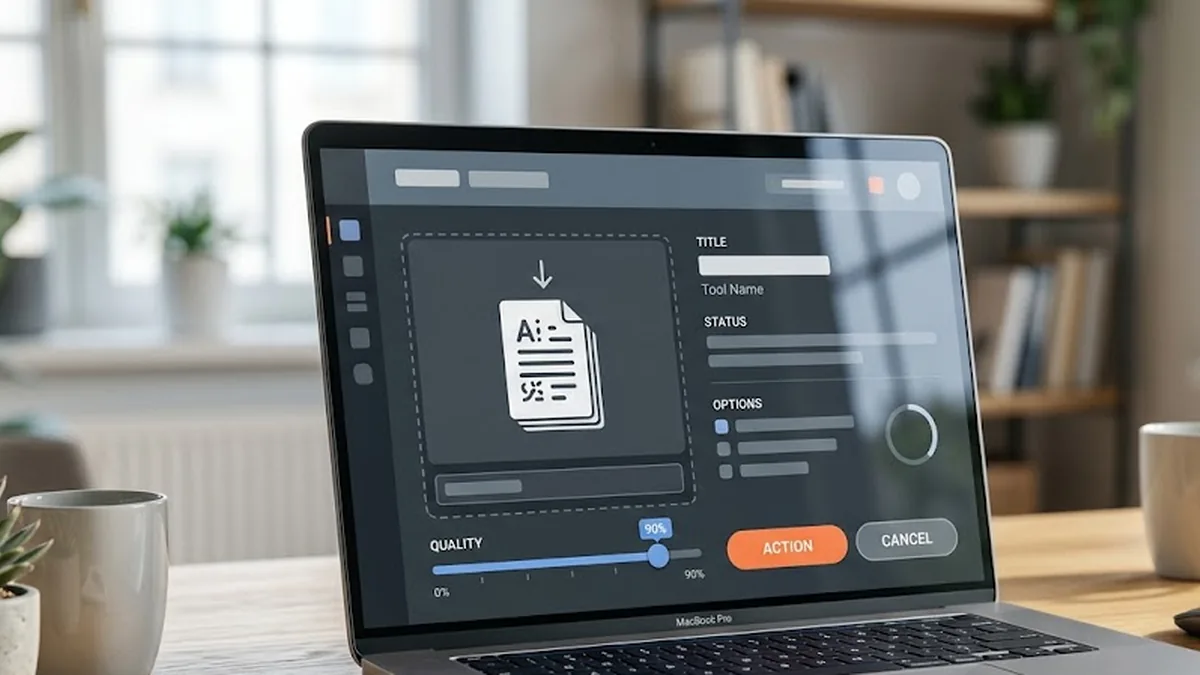
Шаг 2. Загрузите документ. На компьютере перетащите PDF мышью в окно загрузки, на телефоне нажмите на него и выберите файл из «Файлов» или из мессенджера. За один раз можно добавить до 20 файлов по 20 МБ — хватает на многостраничный скан или целую презентацию.
Шаг 3. Укажите страницы. Поле «Страницы» по умолчанию пустое — значит, конвертируется весь документ. Нужна часть — впишите номера через запятую или диапазон: 1-3,5 даст первые три страницы и пятую. Это самый экономный шаг: из длинного файла вы получите ровно те листы, которые действительно нужны.
Шаг 4. Задайте качество. Ползунок стоит на 92% — это точка, где и текст, и фото выглядят чисто при разумном весе. Мелкий шрифт в договоре — повод поднять ползунок к 100%; фотоальбом или каталог, наоборот, спокойно переживёт 80%: JPG станут заметно легче, а разницу вы не увидите.
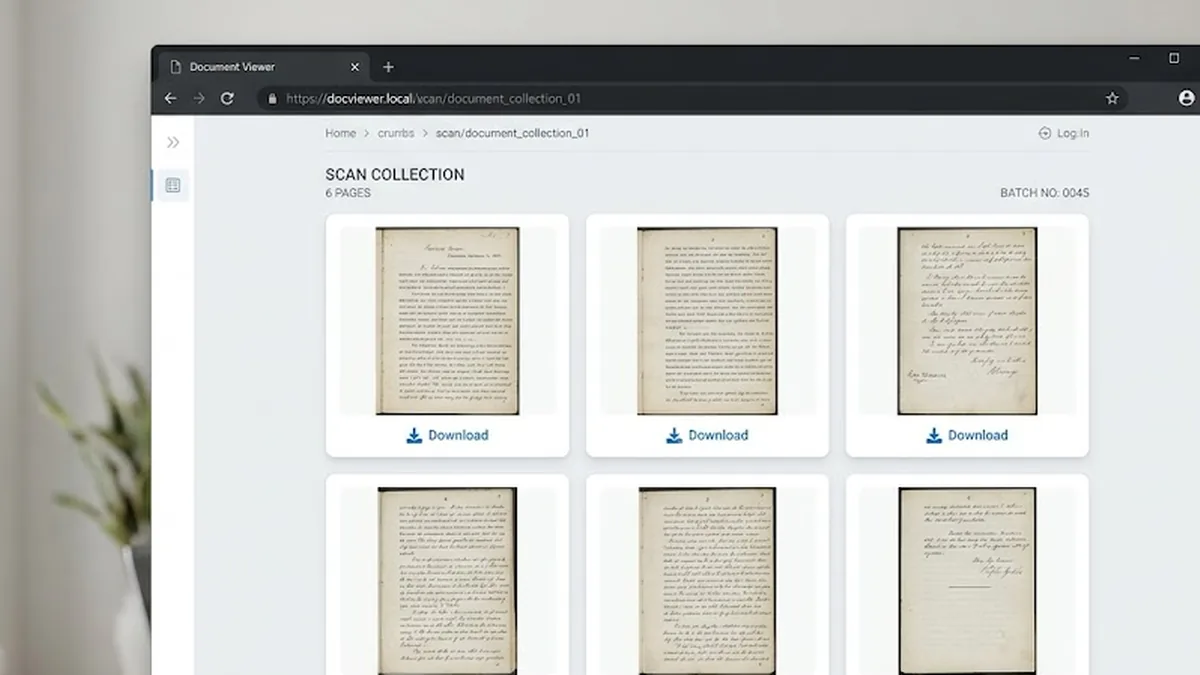
Шаг 5. Нажмите «Конвертировать». Каждая выбранная страница превратится в отдельный JPG и появится плиткой под окном загрузки. Страницы рендерятся в двойном разрешении, поэтому текст остаётся чётким даже при увеличении на экране.
Шаг 6. Скачайте. Под каждой плиткой есть кнопка «Скачать» — для одной-двух страниц. Если страниц много, жмите «Скачать всё в ZIP»: один архив вместо десятка файлов. Внутри каждая картинка названа по исходнику с добавленным номером листа — перепутать вторую страницу с седьмой не получится.
Несколько PDF за один раз
Окно загрузки принимает до 20 документов сразу — выделите их все в проводнике и перетащите пачкой. Поле «Страницы» при этом действует на каждый файл: «1» вытащит первую страницу из каждого PDF, что удобно для обложек презентаций или титульных листов. Плитки идут в том порядке, в каком добавлены файлы, а в ZIP каждая картинка подписана названием своего документа, так что три договора не перемешаются. Если документов больше двадцати, разбейте на две партии: после первой нажмите «Скачать всё в ZIP», затем добавьте следующие.
Тяжёлые сканы на 15–20 МБ конвертируются дольше — на телефоне это 5–10 секунд на файл, потому что вся работа идёт на его процессоре. Не закрывайте вкладку, пока не появились плитки.
Особенности на телефоне
На айфоне PDF из «Почты» или мессенджера сначала сохраните в «Файлы» — тогда он появится в окне выбора. Готовые JPG падают в «Файлы → Загрузки»; чтобы они оказались в галерее, откройте картинку и нажмите «Сохранить в Фото». ZIP айфон распаковывает сам: одно касание по архиву в «Файлах» создаёт папку с картинками.
На андроиде всё проще: файл выбирается из любого источника, JPG и ZIP ложатся в папку «Загрузки», а архив открывается встроенным менеджером файлов. Галерея иногда подхватывает новые картинки с задержкой — если их не видно, зайдите через «Файлы» или перезапустите галерею.
Качество и вес: что выбрать под задачу
Скан документа для формы на сайте. Качество 92–100%, страницы — только нужные. Если форма ругается на вес, прогоните готовый JPG через сжатие фото с ползунком 80% — текст останется читаемым, файл похудеет в 2–3 раза.
Слайд под пост или сторис. Качество 85–92%. Слайд из презентации горизонтальный, поэтому под сторис 9:16 его нужно вписать — режим «Вписать + размытие» в ресайзе сделает это без обрезки, а обрезка фото позволит вырезать только график.
Страница методички для чата класса. Качество 85%, одной страницы обычно хватает. Если нужны сразу несколько листов одной картинкой, соберите их в коллаже сеткой 2×2.
Билет, QR-код, пропуск. Качество 100%: сканеры на входе читают чёткий код лучше сжатого. Сохраните картинку в галерею и в «Избранное», чтобы не искать в момент, когда за вами очередь.
Что обычно идёт не так
Файл не открывается или плитки пустые. Чаще всего PDF защищён паролем или это вовсе не PDF, а переименованный скан. Снимите пароль в программе, где файл создан, или попросите отправителя выслать документ заново.
Страницы вышли не те. Проверьте поле «Страницы»: нумерация начинается с единицы, а не с нуля, и считается по документу, а не по напечатанным на листах номерам — в книгах и методичках они часто не совпадают.
Картинка размытая. Ползунок качества опущен ниже 70% или вы смотрите на превью в плитке, а не на скачанный файл. Откройте JPG из загрузок и приблизьте — там двойное разрешение.
Слишком тяжёлые JPG. Скан на 300 dpi формата А4 при 100% может весить 3–5 МБ на страницу. Опустите качество до 85% или уменьшите сторону в инструменте сжатия до 1920 px.
Нужен весь документ, но не хочется скачивать по одной. Пропустили кнопку «Скачать всё в ZIP» под плитками — она появляется после конвертации.
Обратная задача и соседние инструменты
Собрать картинки обратно в документ умеет конвертер JPG в PDF — например, сфотографировали три страницы заявления и отправляете одним файлом. Несколько PDF в один склеивает объединение PDF, а тяжёлый скан перед отправкой по почте уменьшает сжатие PDF. Если в PDF нужно править текст, а не картинку, есть PDF в Word и обратный конвертер Word в PDF. Все форматы картинок разом — HEIC, WebP, PNG — переводит универсальный конвертер изображений.
Из блога по теме пригодятся картинки для презентации — если слайды нужно не разбирать, а собирать, — и школьные распечатки вроде шаблонов расписания уроков и читательского дневника: их PDF-бланки тем же конвертером превращаются в картинку для чата родителей.
Коротко: загрузили, вписали нужные страницы, оставили 92%, нажали «Конвертировать», забрали ZIP. Документ остался у вас, картинки — в загрузках, а весь процесс уложился в минуту.
Частые вопросы
Как вытащить из PDF только одну страницу в JPG?
Впишите её номер в поле «Страницы» перед нажатием «Конвертировать»: 2 — только вторая, 1-4,7 — четыре подряд и седьмая. Пустое поле означает весь документ. Так из договора на 30 листов вы получите один нужный JPG, а не тридцать.
Куда сохраняются картинки и как они называются?
В папку загрузок браузера: на андроиде это «Загрузки», на айфоне — «Файлы → Загрузки», на компьютере — стандартная папка Downloads. Имя каждого JPG складывается из названия исходного PDF и номера страницы, поэтому порядок листов не теряется. Кнопка «Скачать всё в ZIP» собирает их в один архив.
PDF с паспортом или договором безопасно загружать?
Документ никуда не отправляется: PDF читается библиотекой прямо в браузере, страницы рисуются на canvas и сохраняются на устройстве. Сервер SavePiner не получает ни файл, ни его страницы, поэтому инструмент подходит для сканов паспорта, справок и чеков.
Скачать видео с Pinterest
Вставьте ссылку на пин — получите видео в MP4 в максимальном качестве. Бесплатно, по ссылке, без регистрации — на айфон, андроид и ПК.
Скачать видео с PinterestПриложение на телефон
Иконка на экране, работает без браузера и ставится за секунду.
Обновлено: 02.09.2026